

Защитить свой MacBook от царапин и потертостей – задача вполне выполнимая, и один из самых популярных способов – это использование защитной пленки. На первый взгляд, процесс наклеивания может показаться простым, но на самом деле требует аккуратности и внимания к деталям. Ведь никому не хочется получить пузырьки воздуха или пылинки под пленкой, которые будут раздражать глаз. Давайте разберемся, как правильно наклеить защитное покрытие на MacBook, чтобы результат радовал глаз и надежно защищал ваш гаджет.
Зачем нужна защитная пленка для MacBook?
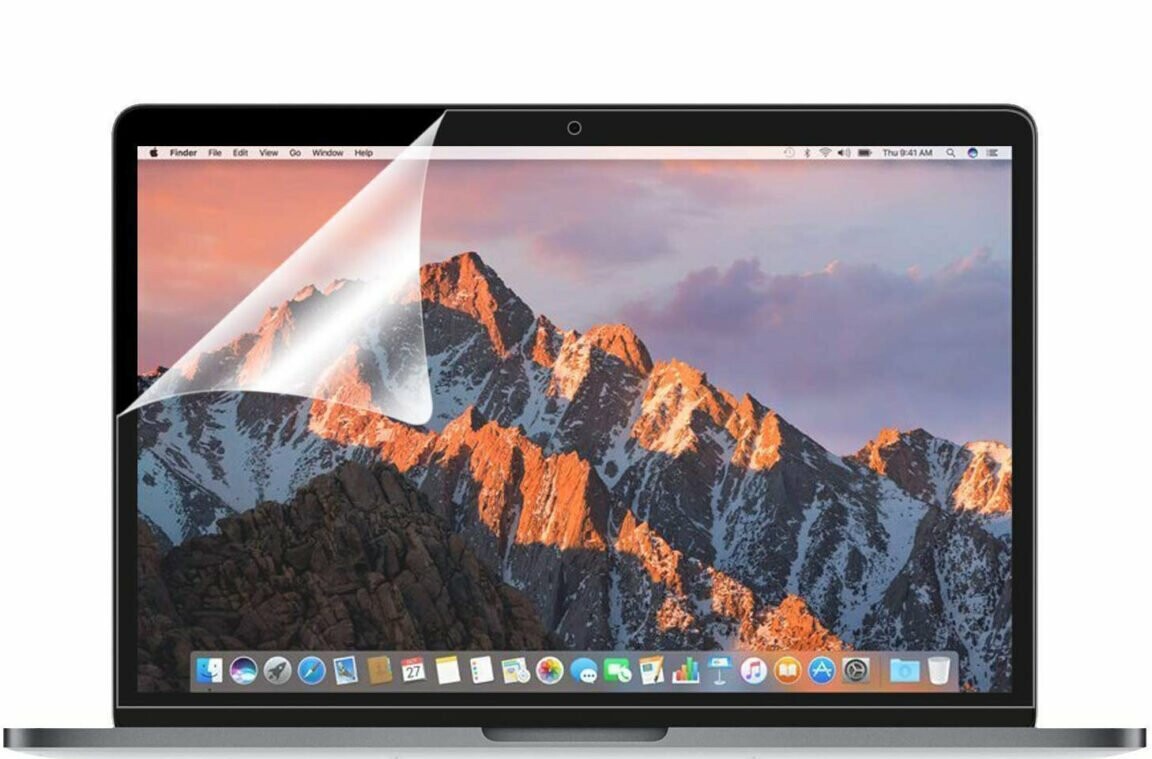
Защитная пленка на Макбук – это, по сути, барьер между хрупким экраном вашего MacBook и внешним миром. Оно берет на себя все удары судьбы: царапины от ключей в сумке, потертости от случайного контакта с другими предметами и даже защищает от мелких брызг.
- Защита от царапин: Это, пожалуй, основная функция. Пленка принимает на себя все мелкие повреждения, сохраняя экран в идеальном состоянии.
- Защита от бликов: Особенно актуально для тех, кто часто работает на улице или в ярко освещенных помещениях. Матовая пленка снижает количество бликов, делая работу более комфортной для глаз.
- Защита от отпечатков пальцев: Пленки с олеофобным покрытием отталкивают жир и грязь, поэтому экран дольше остается чистым и опрятным.
Кстати, существует несколько типов пленок. Например, глянцевые пленки делают изображение более ярким и насыщенным, но при этом могут бликовать на солнце. Матовые пленки, наоборот, рассеивают свет и меньше бликуют, но немного приглушают цвета. А еще есть магнитные пленки, которые легко снимаются и устанавливаются, что очень удобно, если вы часто меняете пленки или хотите использовать MacBook без пленки время от времени. Впрочем, стоит помнить, что некачественная пленка может отслоиться или даже повредить покрытие экрана, поэтому к выбору нужно подходить ответственно.
Необходимые материалы и инструменты
Чтобы все прошло гладко, заранее подготовьте все необходимое. Вот список того, что вам понадобится:
- Защитная пленка: Тут важно не экономить и выбрать качественное покрытие, которое соответствует модели вашего MacBook. Обратите внимание на отзывы других пользователей и репутацию производителя.
- Микрофибра: Мягкая тряпочка из микрофибры идеально подходит для очистки экрана, не оставляя царапин и ворсинок.
- Спиртовая салфетка (или специальный очиститель для экранов): Спиртовая салфетка поможет удалить жирные пятна и отпечатки пальцев с экрана. Если у вас нет спиртовой салфетки, можно использовать специальный очиститель для экранов, который можно купить в любом интернет магазине запчастей для телефонов и ноутбуков «Artmobile».
- Пластиковая карта или ракель: Пластиковая карта или ракель нужны для разглаживания пленки и удаления пузырьков воздуха.
Выбирая защитную пленку, обратите внимание на соответствие модели вашего MacBook. Например, для MacBook Air 13" 2020 года подойдет пленка, разработанная именно для этой модели. Не стоит пытаться наклеить пленку, предназначенную для другой модели, так как она может не подойти по размеру или форме.
Подготовка к наклеиванию
Подготовка – это, пожалуй, самый важный этап. От того, насколько тщательно вы подготовите экран, зависит конечный результат.
- Тщательная очистка экрана: С помощью микрофибры и спиртовой салфетки тщательно протрите экран MacBook, удаляя пыль, грязь и отпечатки пальцев. Уделите особое внимание углам и краям экрана, где обычно скапливается больше всего грязи.
- Работа в чистом помещении: Постарайтесь наклеивать пленку в чистом помещении без пыли и сквозняков. Пыль – главный враг идеального наклеивания. Закройте окна и двери, чтобы избежать попадания пыли в помещение.
- Проверка пленки на наличие дефектов: Перед наклеиванием внимательно осмотрите пленку на наличие дефектов, таких как царапины, заломы или пятна. Если вы обнаружили дефект, лучше сразу заменить пленку, чтобы не тратить время на наклеивание бракованного материала.
Кстати, знаете ли вы, что статическое электричество может притягивать пыль к экрану? Чтобы избежать этого, можно слегка увлажнить воздух в помещении с помощью пульверизатора или включить увлажнитель воздуха. Это поможет уменьшить количество пыли в воздухе и облегчит процесс наклеивания пленки.
Пошаговая инструкция по наклеиванию защитной пленки
Теперь, когда все готово, можно приступать к самому интересному – наклеиванию пленки. Действуйте аккуратно и не спешите, чтобы избежать ошибок.
- Отделение пленки от подложки: Аккуратно отделите защитную пленку от подложки, начиная с одного угла. Старайтесь не касаться липкой стороны пленки, чтобы не оставить на ней отпечатки пальцев или пыль.
- Совмещение пленки с экраном: Совместите пленку с экраном MacBook, начиная с верхнего края. Убедитесь, что пленка ровно лежит на экране и не перекрывает камеру или датчики.
- Приклеивание пленки: Постепенно приклеивайте пленку, разглаживая ее пластиковой картой или ракелем от центра к краям. Двигайтесь медленно и аккуратно, чтобы избежать пузырьков воздуха.
- Удаление пузырьков воздуха: Если под пленкой образовались пузырьки воздуха, аккуратно разгладьте их к краям пленки с помощью пластиковой карты. Если пузырьки не удаляются, можно попробовать слегка приподнять пленку в этом месте и снова приклеить её, разглаживая пластиковой картой.
- Обрезание излишков пленки: Если пленка немного больше экрана, аккуратно обрежьте излишки канцелярским ножом. Будьте осторожны, чтобы не повредить экран MacBook.
Предположим, вы наклеиваете пленку на MacBook Pro 16". Начните с совмещения пленки с верхним краем экрана, ориентируясь на камеру FaceTime. Затем, медленно опуская пленку, разглаживайте её ракелем от центра к краям. Если вы заметили пузырьки воздуха, не паникуйте! Просто аккуратно приподнимите пленку в этом месте и снова приклейте её, разглаживая ракелем.
Советы и рекомендации
- Как избежать пузырьков воздуха: Главное – тщательно очистить экран и медленно приклеивать пленку, разглаживая ее пластиковой картой.
- Что делать, если под пленкой остались пылинки: Если под пленкой остались пылинки, можно попробовать аккуратно приподнять пленку в этом месте и удалить пылинку с помощью липкой ленты.
- Как правильно ухаживать за защитной пленкой: Регулярно протирайте пленку мягкой тряпочкой из микрофибры, чтобы удалить пыль и отпечатки пальцев.
- Рекомендации по удалению пленки: Чтобы удалить пленку без повреждения экрана, нагрейте её феном на минимальной мощности и аккуратно подденьте край пленки ногтем или пластиковой картой. Медленно отклеивайте пленку, стараясь не тянуть её резко.
Кстати, знаете ли вы, что некоторые производители пленок предлагают специальные наборы для наклеивания, в которые входят все необходимые инструменты, включая ракель, салфетки и даже специальные жидкости для удаления пыли? Такие наборы могут значительно облегчить процесс наклеивания пленки и гарантировать отличный результат.
Возможные проблемы и их решения
- Пузырьки воздуха: Причины – плохо очищенный экран, слишком быстрое наклеивание. Решение – аккуратно разгладить пузырьки к краям пленки или приподнять пленку и снова приклеить её.
- Пылинки под пленкой: Причины – работа в пыльном помещении, недостаточно тщательная очистка экрана. Решение – аккуратно приподнять пленку и удалить пылинку с помощью липкой ленты.
- Отклеивание пленки по краям: Причины – некачественная пленка, неправильное наклеивание. Решение – заменить пленку на более качественную и тщательно подготовить экран перед наклеиванием.
- Повреждение пленки: Если пленка повреждена, её можно заменить на новую.
Представим ситуацию: вы наклеили пленку, и через пару дней заметили, что она начала отклеиваться по краям. Скорее всего, причина в некачественной пленке или недостаточно тщательной подготовке экрана. В этом случае лучше не пытаться приклеить пленку обратно, а заменить её на новую, более качественную. Например, можно выбрать пленку от компании Spigen, которая славится своими качественными аксессуарами для электроники.
Заключение
Правильное наклеивание защитной пленки – это залог долгой и безупречной работы вашего MacBook. Не стоит пренебрегать этим простым, но важным шагом, который поможет сохранить экран вашего ноутбука в идеальном состоянии на долгие годы.
В заключение, напомню, что защитная пленка – это надежный способ защитить экран MacBook от царапин, бликов и отпечатков пальцев. Она не только сохраняет внешний вид вашего устройства, но и продлевает срок его службы.
И напоследок, не забывайте регулярно ухаживать за своим MacBook: протирайте экран мягкой тряпочкой, избегайте попадания влаги и не оставляйте его на солнце. Тогда ваш MacBook будет радовать вас своей безупречной работой долгие годы.
