

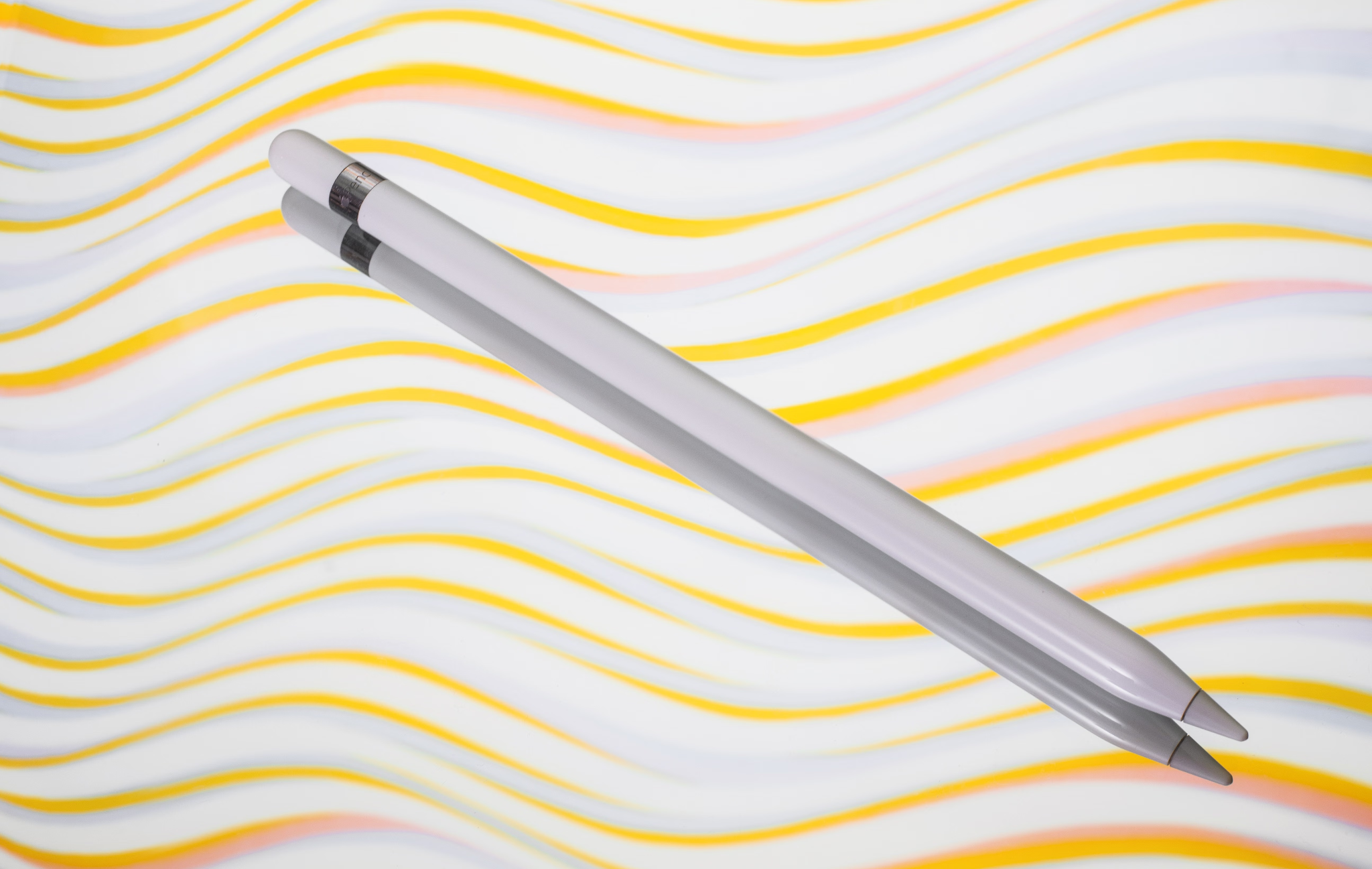
Настройка цифрового пера влияет на скорость письма, точность линий и удобство работы в приложениях для заметок, PDF и графики. Если вы выбираете стилус Apple https://comfy.ua/stilysu/brand__apple/ для повседневного использования, стоит сразу задать жесты, толщину линии, реакцию на касание и поведение ладони на экране. Так аксессуар быстрее подстраивается под учебу, работу с документами, скетчи или правки макетов.
Какие параметры стоит изменить в первую очередь
Сначала проверьте совместимость с iPad и подключение аксессуара. После сопряжения откройте настройки Apple Pencil на планшете. Там можно изменить действие двойного касания, настроить сжатие для модели Pro и включить или отключить тактильный отклик. Эти функции сокращают лишние движения, когда нужно быстро перейти от карандаша к ластику или палитре.
Для заметок удобна линия 0,5–1 мм, потому что она похожа на след ручки и не занимает много места. Для схем лучше использовать 1,5–2 мм, чтобы стрелки, блоки и подписи были заметны на экране. Для рисунков настройки зависят от кисти: тонкий контур, мягкая тень и заливка требуют разной толщины и прозрачности.
Как настроить стилус под конкретные задачи?
Один профиль не всегда подходит для всех приложений. В «Заметках» важна читаемость, в PDF – точная подпись, а в графическом редакторе – плавность линии и контроль кисти.
Перед работой проверьте несколько параметров прямо на тестовой странице. В этом помогут такие ориентиры:
- письмо – выберите тонкую линию, отключите лишние эффекты и проверьте, не закрывает ли рука текст;
- документы – задайте темный цвет, среднюю толщину и масштаб 125–150% для точной подписи;
- рисунок – проверьте наклон, прозрачность кисти и реакцию на быстрые штрихи;
- жесты – назначьте двойное касание или сжатие на действие, которое используете чаще всего;
- экран – очистите стекло и проверьте наконечник, если линия стала прерывистой.
Учитывайте, что в некоторых приложениях часть жестов может работать иначе, поэтому настройки стоит проверить именно там, где вы пишете или рисуете чаще всего. Также важно помнить, что толстое стекло иногда меняет ощущение касания по краям дисплея, а матовая пленка дает приятное трение, но быстрее стирает наконечник.
В COMFY можно сравнить Apple Pencil, iPad, чехлы, защитные стекла и запасные наконечники. Это помогает подобрать не только стилус, но и аксессуары, которые не мешают письму, рисованию и работе с PDF. Переходите на сайт comfy.ua, чтобы узнать о доступных предложениях больше.
